В этой статье мы рассмотрим правильный способ добавления внешней библиотеки (.jar файла) в проект Intellij IDEA.
Добавляем внешний jar в проект Intellij IDEA
Если вкратце, то вам нужно добавить необходимую библиотеку в модуле зависимостей структуры проекта. А теперь подробнее:
- В открытом проекте, в который нужно добавить библиотеку, нажимаем
Fileи выбираемProject Structure...или же используем горячие клавиши: Ctrl + Alt + Shift + S
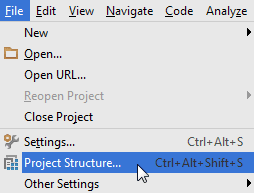
File > Project Structure…
Напомним, найти использование метода в проекте Intellij IDEA можно всего в пару кликов.
2. Далее выбираем пункт Modules и в нем нажимаем на закладку Dependencies. Находим там знак '+', нажимаем на него и в появившемся блоке выбираем JARs or directories...
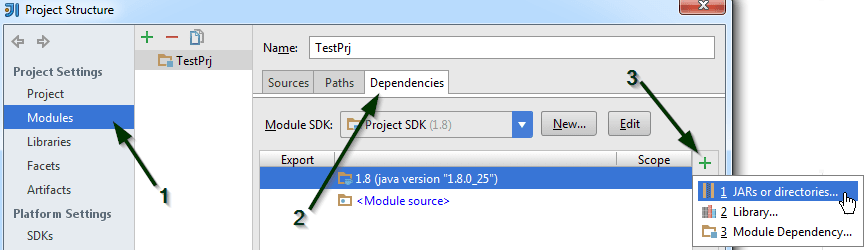
Project Settings > Modules > Dependencies > знак ‘+’ > JARs or directories…
3. В появившемся окне выбираем нужный jar файл и нажимаем OK, и еще раз OK в окне подтверждения
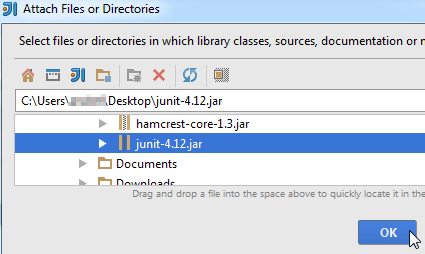
И еще раз ОК
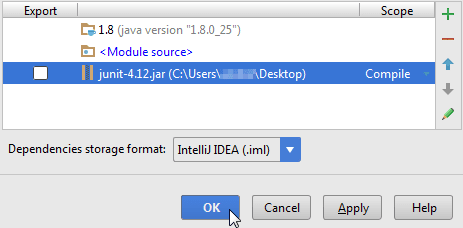
Выбор jar > OK > OK
4. Найти только что добавленный jar файл можно в открывающемся списке External Libraries вашего проекта Intellij IDEA.
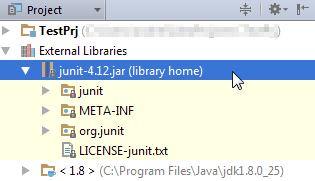
Стоит заметить, что данные скриншоты подходят для версий Intellij IDEA 14 и 15, в других версиях среды разработки элементы и пункты могут отличаться.
Или смотрите видео-версию урока




Спасибо! научили))