Виджет android.widget.ImageView используется в Android для отображения изображения. Именно этим виджетом мы сегодня и займемся: рассмотрим пример использования и основные возможности.
Также в Android есть виджет ImageButton, о котором можно почитать здесь.
Пример использования виджета ImageView в Android
ImageView является одним из виджетов пользовательского интерфейса, который используется для просмотра изображений. Чтобы использовать его в своем приложении, мы должны добавить одиночный тег <ImageView ... /> в XML макет:
|
1 2 3 4 5 6 7 8 9 10 11 12 13 |
<?xml version="1.0" encoding="utf-8"?> <LinearLayout xmlns:android="http://schemas.android.com/apk/res/android" android:layout_width="match_parent" android:layout_height="match_parent" android:orientation="vertical"> <ImageView android:id="@+id/imageView" android:layout_width="wrap_content" android:layout_height="wrap_content" android:layout_gravity="center_horizontal" android:src="@drawable/fbcom" /> </LinearLayout> |
Как видно из макета, мы использовали LinearLayout в качестве корневого элемента компоновки (вы можете брать любой другой тип).
Обратите внимание на атрибут android:src="@drawable/fbcom". Здесь мы указываем, что виджет ImageView должен отображать картинку, которая находится в папке res/drawable под именем fbcom (расширение файла здесь не указывается). Также с помощью атрибута android:layout_gravity мы указали, что виджет должен быть отцентрирован по горизонтали.
Вставьте любое небольшое изображение в папку res/drawable вашего проекта и замените значение атрибута src на @drawable/названиеВашегоИзображения.
Вот как это выглядит у меня в Android:
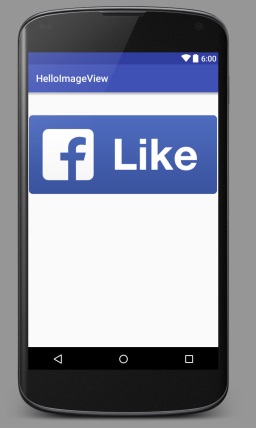
Также изображение может задаваться и в коде программы:
Например, на примере ниже мы устанавливаем изображение в ImageView не в макете, а коде программы:
|
1 2 3 4 |
// инициализируем виджет ImageView imageView = (ImageView) findViewById(R.id.imageView); // устанавливаем изображение из папки res/drawable/ в виджет imageView.setImageResource(R.drawable.fbcom); |
ScaleType виджета ImageView в Android
Виджет ImageView предлагает различные варианты конфигурации для поддержки различных scaleTypes (способов масштабирования). Опция ScaleType используются для масштабирования изображения в пределах View. Давайте рассмотри наиболее полезные варианты scaleType:
CENTERотображает изображение по центруViewбез какого-либо масштабирования.CENTER_CROPцентрирует и масштабирует изображения из сохранением соотношения сторонCENTER_INSIDE— масштабирование изображения внутриViewиз сохранением соотношения сторон. Если изначально изображение меньше, чемView, то свойство делает то же самое, что иCENTER.FIT_CENTER— масштабирование изображения внутриViewиз сохранением соотношения сторон. По крайней мере одна ось будет точно совпадать сView, а изображение будет выравнено по центруView.FIT_START— то же, что иFIT_CENTER, но выравнивается по левому верхнему углуView.FIT_END— то же, что иFIT_CENTER, но выравнивается по правому нижнему углуView.FIT_XY— так масштабирует размеры изображения, чтобы оно соответствовать размеруViewне сохраняя пропорции.MATRIX— масштабирование изображения с помощью дополнительного классаMatrix. Матрица может быть поставлена с помощью методаsetImageMatrix. КлассMatrixможет быть использован, например, для вращения изображений.
Работа с растровыми изображениями (Bitmaps)
Работа с растровыми изображениями относится к классу android.graphics.Bitmap.
Чаще всего для масштабирования изображений с Drawable используется BitmapFactory. Если не использовать BitmapFactory, то это приводит к неэффективной работе с памятью.
|
1 2 3 4 5 |
ImageView imageView = (ImageView) findViewById(R.id.imageView); // загружаем изображение из sd-карты в объект Bitmap Bitmap bitMap = BitmapFactory.decodeFile("/sdcard/testImage.png"); // и устанавливаем его в виджет ImageView imageView.setImageBitmap(bitMap); |
ImageView для любознательных
Взглянем еще раз на наш макет. Системная утилита Android Lint будет сообщать нам свое замечание:
[Accessibility] missing contentDescription attribute on image. Это означает, что нам желательно добавить недостающий атрибут contentDescription к разметке нашего виджета ImageView. На работу самого виджета это никак не повлияет и без этого атрибута все будет прекрасно работать, но давайте разберемся с этим замечанием:
Большинство людей никогда не увидят то, что вы впишете в значение атрибута, тем не менее он может быть полезен для людей с ограниченными возможностями (у которых проблемы со зрением). Этим атрибутом вы поможете им узнать где находится нужная им кнопка. Для этого просто добавьте следующий код в разметку виджета ImageView:
|
1 |
android:contentDescription="Кнопка Like фейсбука" |
В вашем случае описание измените под свою картинку.
Вот такая небольшая статья о виджете ImageView в Android. Следите за обновлениями и подписывайтесь на новые статьи!